
Online-Bestellung auf der eigenen Restaurant-Website einrichten (WordPress, Wix & HTML)
Wer die Website Ihres Restaurants besucht, kennt Sie schon. Er hat nach Ihrem Namen gesucht, Ihre Fotos angesehen und hat Appetit auf Ihr Essen. Ihn genau in diesem Moment zu einer Liefer-App zu schicken heißt: Provision für einen Gast zahlen, den Sie selbst gefunden haben. Dieser Leitfaden zeigt, wie Gäste direkt auf Ihrer Seite bestellen.
Eatzino-Team · Aktualisiert

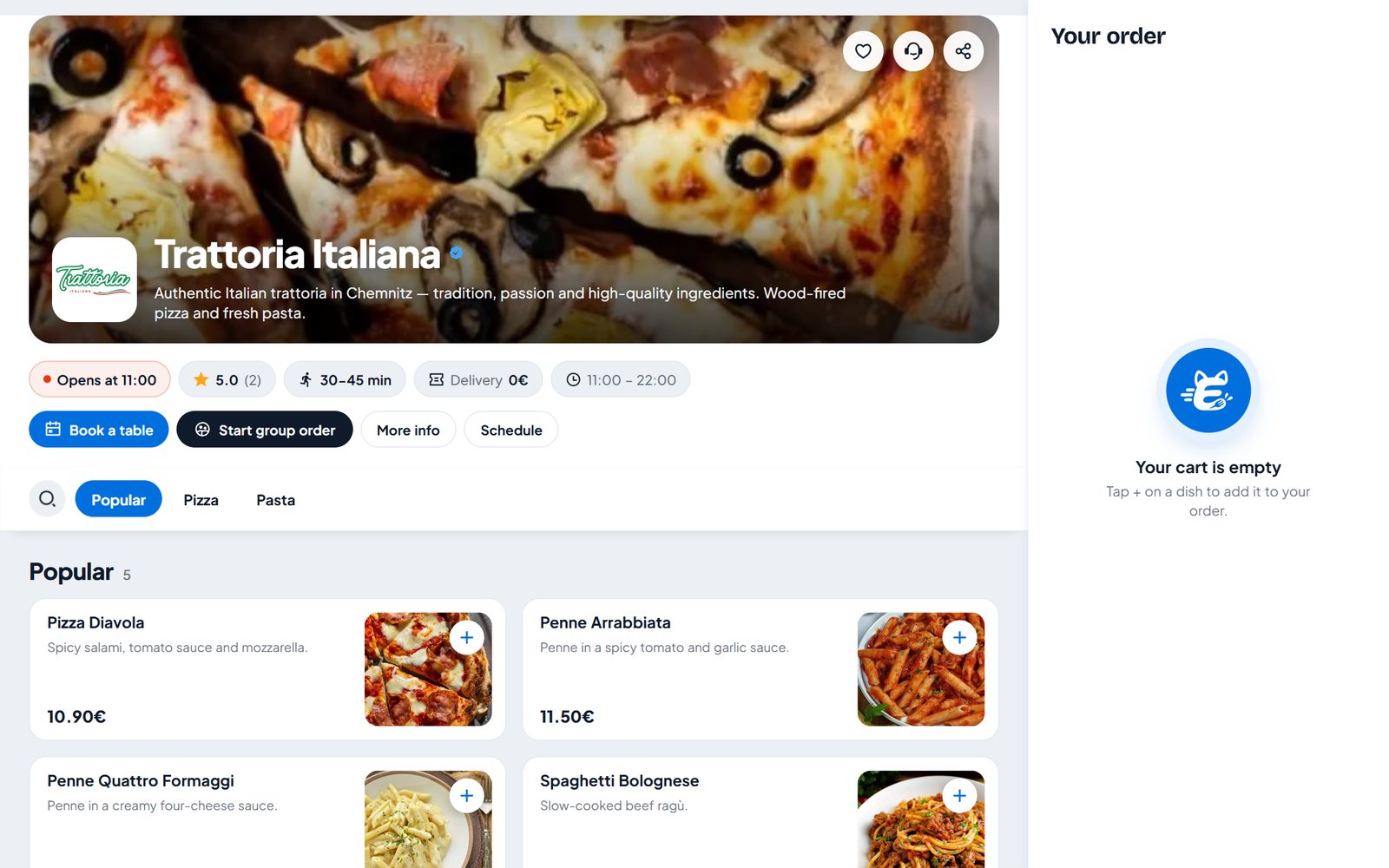
Warum auf der eigenen Website bestellen lassen?
Schauen Sie, woher Ihre Website-Besucher kommen: meist aus der Google-Suche nach Ihrem Restaurantnamen, aus Ihrem Google-Unternehmensprofil, von Instagram und vom Flyer in der Liefertüte von letzter Woche. Das sind Gäste, die schon wollen. Führt Ihr Button „Online bestellen" zu einem Marktplatz, passieren drei Dinge:
- Sie zahlen Provision für einen Gast, den Sie selbst gebracht haben.
- Der Gast sieht die Angebote Ihrer Konkurrenz direkt neben Ihren.
- Beim nächsten Mal öffnet er die App – nicht Ihre Website.
Ein Bestellbutton auf Ihrer eigenen Website behält Bestellung, Gast und Marke bei Ihnen.
Drei Wege, Bestellen auf der Website zu zeigen
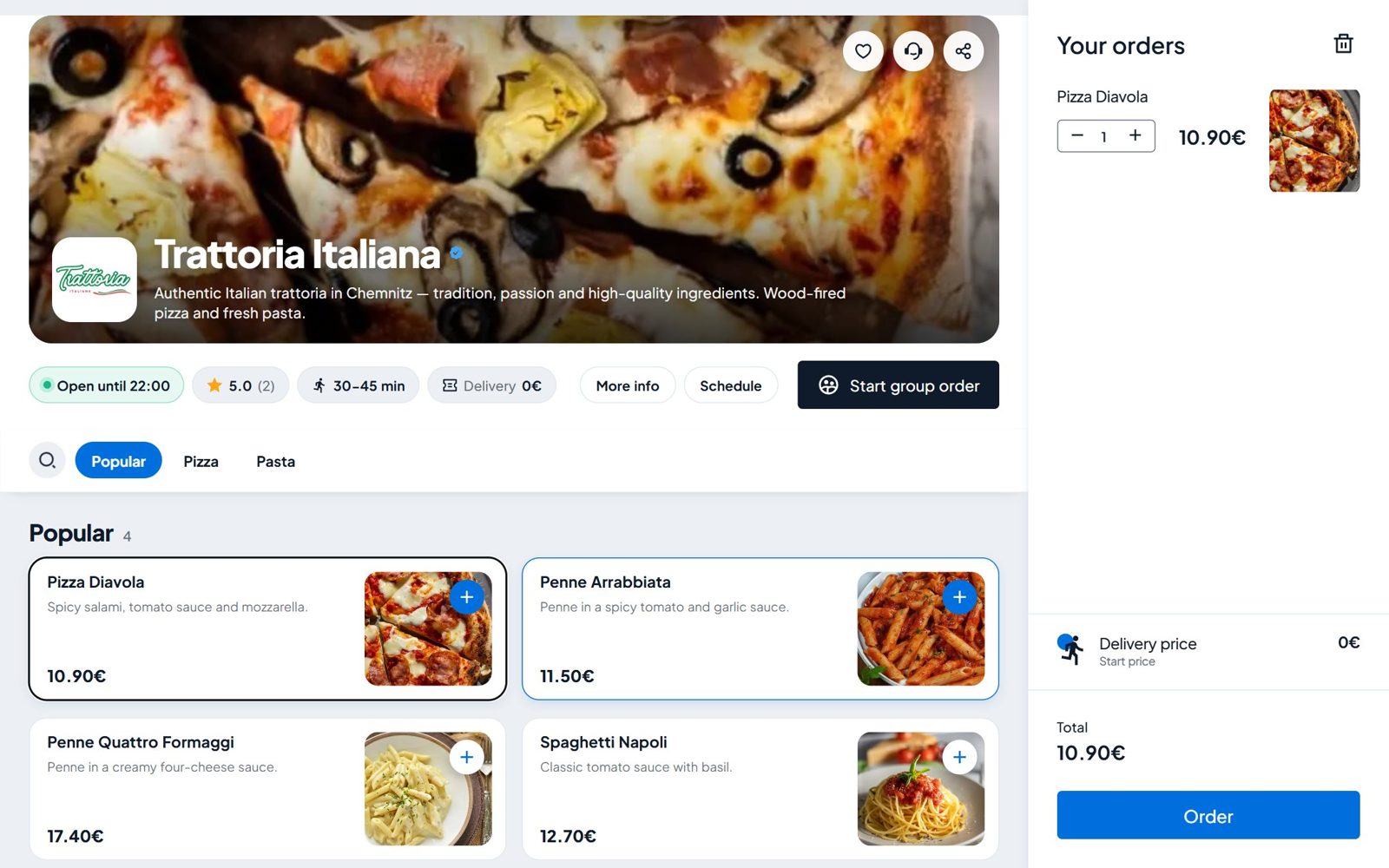
1. Ein schwebender Button. Ein runder „Online bestellen"-Button in der Ecke jeder Seite. Ein Klick öffnet Ihre Speisekarte in einem Fenster über der Seite. Die einfachste Variante – für die meisten Restaurants die richtige.
2. Ihre eigenen Buttons. Ihr Theme hat schon einen schönen „Jetzt bestellen"-Button? Lassen Sie ihn das Bestellfenster öffnen, statt einen zusätzlichen schwebenden Button einzublenden. Ihr Design bleibt genau, wie es ist.
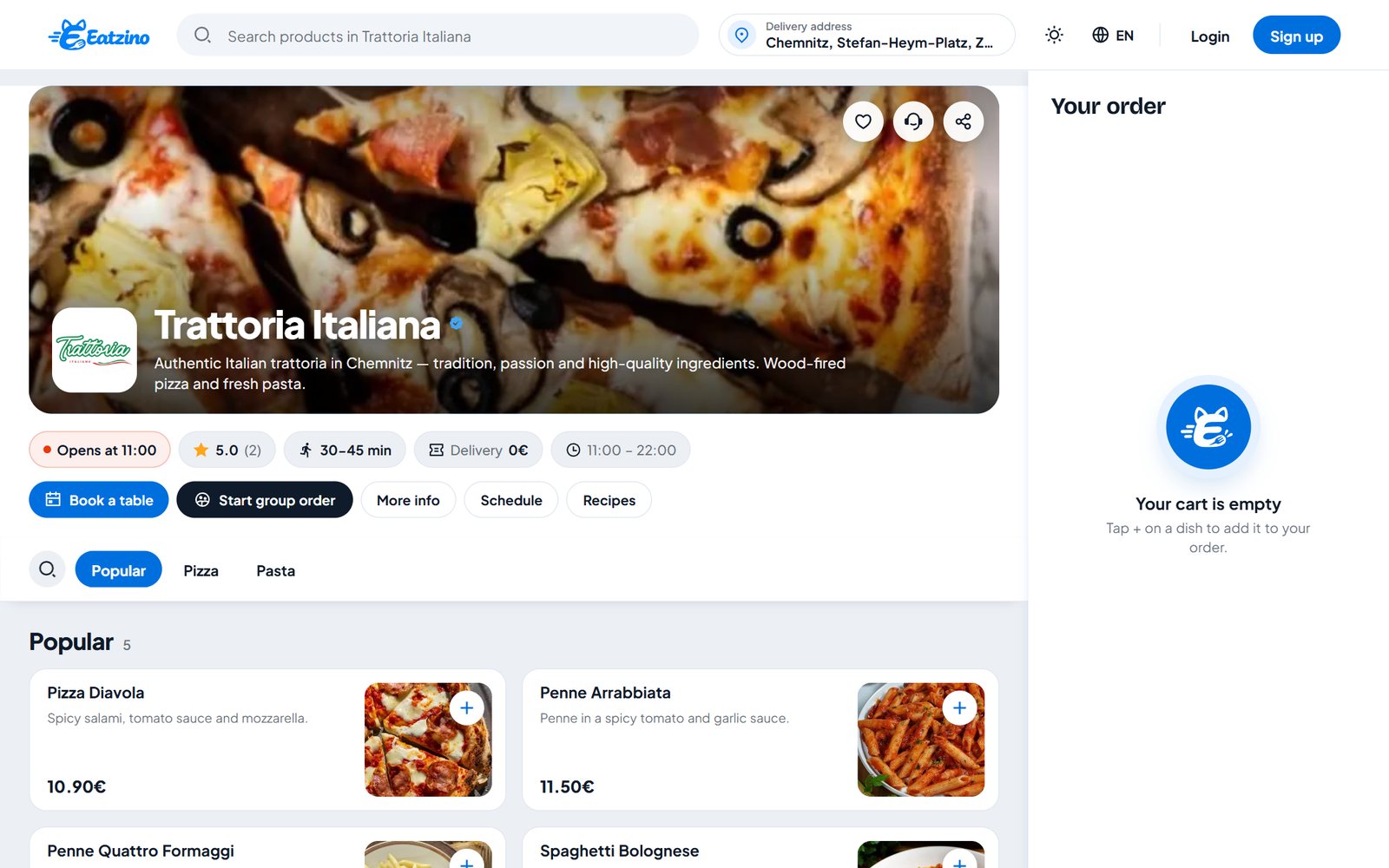
3. Die Speisekarte in einer Seite. Ihre ganze Karte mit Fotos und Warenkorb, eingebettet in eine eigene Seite – etwa „Speisekarte". Gut für Restaurants, deren Website vor allem aus der Karte besteht.
Kombinieren geht auch: schwebender Button auf allen Seiten, die ganze Karte auf der Speisekarten-Seite.
Was Sie vorher brauchen
- Ihr Restaurant in einem Bestellsystem eingerichtet, mit Speisekarte, Preisen, Öffnungszeiten und Liefergebiet. Wir zeigen es hier mit Eatzino; bei anderen Systemen sind die Schritte ähnlich.
- Ihre Restaurantnummer – bei Eatzino unter Website-Bestellung im Partner-Dashboard.
- Zugang zum Admin-Bereich Ihrer Website.
WordPress
WordPress ist der einfachste Fall, weil es ein Plugin gibt.
- Laden Sie das Plugin „Eatzino Online Ordering" herunter (oder nutzen Sie den Download im Partner-Dashboard).
- In WordPress unter Plugins → Neues Plugin hinzufügen → Plugin hochladen die ZIP-Datei wählen und aktivieren.
- Den neuen Menüpunkt Eatzino öffnen, Restaurantnummer oder den Link zu Ihrer Eatzino-Seite einfügen und speichern.
- Der schwebende Button erscheint sofort. Für mehr nutzen Sie die Shortcodes oder Blöcke:
[eatzino_order_button]     ein Bestellbutton an der gewünschten Stelle
[eatzino_menu]             Ihre ganze Speisekarte in der Seite
[eatzino_menu_list]        eine Textversion der Karte, die Suchmaschinen lesen
[eatzino_hours]            Ihre Öffnungszeiten
[eatzino_reservation]      das Formular für Tischreservierungen
Bauen Sie Ihre Seiten mit Elementor, finden Sie dieselben Bausteine in der Widget-Kategorie „Eatzino – Restaurant". Die Übersichtsseite des Plugins zeigt eine kurze To-do-Liste – verbunden, Button platziert, Speisekarte, Öffnungszeiten –, damit Sie sehen, was noch fehlt. Das Plugin aktualisiert sich selbst.
Tipp: Nutzt Ihre Website ein Cache-Plugin (LiteSpeed, WP Rocket und andere), leert das Plugin beim Speichern den Cache – der Button ist also sofort sichtbar.
Wix, Squarespace, Jimdo und andere Baukästen
Website-Baukästen nehmen keine Plugins, haben aber fast immer ein Feld für eigenen Code – meist unter Einstellungen → Benutzerdefinierter Code oder als Element „Einbetten / HTML". Bei manchen Anbietern geht das nur in bezahlten Tarifen.
Fügen Sie diese Zeile in den seitenweiten Code ein (im Footer bzw. „Ende von body") und ersetzen Sie die Nummer durch Ihre Restaurantnummer:
<script src="https://eatzino.com/embed.js" data-shop="YOUR-NUMBER" async></script>Das ist der schwebende Button. Bietet Ihr Baukasten keinen eigenen Code an, setzen Sie einfach einen normalen Button mit Link auf Ihre Eatzino-Restaurantseite. Der öffnet sich nicht als Fenster, funktioniert aber überall – und kostet ebenfalls keine Provision.
Reines HTML oder Ihr eigener Entwickler
Fügen Sie dieselbe Zeile vor dem schließenden </body>-Tag ein. Sollen Ihre eigenen Buttons das Bestellen öffnen, geben Sie ihnen das Attribut data-eatzino-order (oder den Link #eatzino-order):
<a href="#eatzino-order">Online bestellen</a>
<div data-eatzino-menu data-height="800"></div>
Die zweite Zeile bettet die ganze Speisekarte ein. Für Entwickler gibt es eine kleine JavaScript-Schnittstelle (EatzinoWidget.open(), Warenkorb-Events) – beschrieben auf der Seite Website-Bestellung im Partner-Dashboard.
Prüfen, ob es wirklich funktioniert
- Öffnen Sie Ihre Website auf dem Handy, nicht nur am Computer. Die meisten Bestellungen kommen vom Handy.
- Button antippen, Gericht in den Warenkorb, zur Kasse. Der Bestellabschluss öffnet sich in einem neuen Tab, weil Browser Anmeldungen in eingebetteten Fenstern nicht zulassen.
- Achten Sie darauf, dass der Button weder Cookie-Banner noch Chat-Blase verdeckt.
- Geben Sie im Eatzino Partner-Dashboard unter Website-Bestellung → Website prüfen Ihre Webadresse ein. Sie sehen, ob der Button eingebaut und mit Ihrem Restaurant verbunden ist.
Damit Gäste ihn auch nutzen
Ein Button, den niemand sieht, bringt keine Bestellungen. Sobald er läuft:
- Setzen Sie den Link „Online bestellen" in Ihrem Google-Unternehmensprofil auf Ihre Website oder Ihre Eatzino-Seite – dort schauen viele Gäste zuerst.
- Den Link in die Instagram- und Facebook-Bio.
- Ein Hinweis auf dem Flyer in jeder Liefertüte aus den Apps: „Nächstes Mal direkt bestellen."
- Einen QR-Code am Tresen und auf dem Kassenbon.
Erst die Kosten durchrechnen? Hier steht, was Provision von Liefer-Apps im Jahr ausmacht. Sie kommen von GloriaFood? Lesen Sie unseren Umstiegsplan.
Fragen und Antworten
Brauche ich einen Entwickler für Online-Bestellung auf meiner Website?
Nein. In WordPress installieren Sie ein Plugin; bei Wix, Squarespace oder Jimdo fügen Sie eine Zeile in die Code-Einstellungen ein. Erlaubt Ihr Baukasten keinen Code, reicht ein normaler Button mit Link auf Ihre Bestellseite.
Macht ein Bestell-Widget meine Website langsamer?
Das Eatzino-Skript lädt asynchron und öffnet die Speisekarte erst, wenn ein Gast klickt – Ihre Seite lädt also nicht langsamer.
Hilft Online-Bestellung auf der eigenen Website bei Google?
Indirekt ja: Gäste bleiben auf Ihrer Seite, und mit dem WordPress-Shortcode [eatzino_menu_list] steht Ihre Speisekarte zusätzlich als Text auf der Seite, den Suchmaschinen lesen können.
Was kostet das?
Bei Eatzino gibt es keine Provision pro Bestellung. Der Website-Button ist in jedem Paket enthalten, ab 79 € im Monat zzgl. MwSt.
GloriaFood wird eingestellt: Was Restaurants jetzt tun sollten
GloriaFood nimmt keine Neukunden mehr und wird 2027 abgeschaltet. Ein Schritt-für-Schritt-Plan für den Umstieg ohne Bestellausfall – und worauf es bei einer Alternative ankommt.
Lieferando, Wolt, Uber Eats oder eigenes Bestellsystem? Ein ehrlicher Vergleich
Reichweite, Kosten, Lieferung, Bezahlung und wem der Gast gehört: Die großen Liefer-Apps im Vergleich mit einem eigenen Bestellsystem ohne Provision – inklusive unserer Schwächen.